Arsip Blog

Tampilkan postingan dengan label Komputer. Tampilkan semua postingan

Kotak Pembagi atau DP ( Distribution Point )

Jumat, 21 Juni 2013
DP merupakan unit terminal kabel tempat penyambungan antara kabel sekunder dengan kabel distribusi (penanggal) yang mempunyai fungsi sebagai tempat penyambungan antara kabel sekunder dengan kabel distribusi, dan sebagai tempat pengetesan untuk melokalisir gangguan. DP dapat dilihat pada Gambar .
DP adalah tempat catuan (terminal kabel dropwire) dari rumah pelanggan. Daerah cakupan DP ditetapkan sedemikian rupa sehingga kabel dropwire dapat menjangkau rumah pelanggan. Kapasitas DP umumnya terdiri dari 10 dan 20 pair, namun dalam beberapa aplikasi terdapat kapasitas 49, 60 dan 100 pair. Kapasitas 10 pair biasa digunakan di daerah residensial, sedangkan 20 pair di daerah bisnis. Peletakannya ada di tiang atau di dinding. Dari kapasitas yang tersedia disisakan 1 atau 2 line sebagai cadangan. Untuk daerah dengan kebutuhan kecil dapat ditambahkan penggunaan tiang untuk menyokong dropwire.

Di dalam DP inilah kabel DW yang berasal dari KTB dihubungkan dengan kabel sekunder yang berasal dari kabinet. DP berfungsi sebagai berikut :

1. Titik tumpu akhir dari jaringan kabel sekunder.
2. Titik tambat awal dari jaringan distribusi.
3. Titik temu atau titik peralihan antara kabel sekunder dengan penanggal

---- Catatanya Didit ( diditnote.blogspot.com )----

Jaringan Lokal Akses Tembaga

Jaringan lokal akses tembaga adalah suatu jaringan kabel telepon dari bahan tembaga yang dipasang/ditarik dan dipergunakan untuk menghubungkan pesawatpesawat pelanggan dengan sentral lokal yang bersangkutan. JARLOKAT (Jaringan Lokal Akses Tembaga) merupakan bentuk jaringan akses yang konfigurasinya dimulai dari terminal blok vertikal pada rangka pembagi utama Main Distribution Frame (MDF), baik yang hanya menggunakan tembaga sebagai media akses maupun adanya tambahan perangkat lain yang bertujuan untuk meningkatkan unjuk kerjanya.
Secara umum sistem jaringan telekomunikasi terdiri dari jaringan konvensional yang di tarik mulai dari sentral, MDF, melalui kabel primer sampai dirumah kabel (RK) yang dilanjutkan dengan kabel sekunder sampai di distribution point (DP) dan dilanjutkan dengan kabel penanggal (droop wire) sampai di kotak terminal batas (KTB) dan dilanjutkan dengan instalasi kabel rumah (IKR) sampai ke roset dan pesawat telepon. Gambar struktur jaringan lokal akses tembaga ditunjukkan pada Gambar.
Adapun struktur jaringan lokal akses tembaga adalah sebagai berikut :
1. STO ( Sentral Telepon Otomat)
2. Kabel Primer
3. RK ( Rumah Kabel )
4. Kabel Sekunder
5. Kotak pembagi atau DP (Distribution Point)
6. Kabel penanggal (Drop Wire)
7. KTB (Kotak Terminal Batas )
8. IKR ( Instalasi Kabel Rumah )
---- Catatanya Didit ( diditnote.blogspot.com )----

CSMA/CD

Dari berbagai metode akses yang tersedia, metode akses yang menonjol penggunaannya adalah CSMA/CD. Metode akses CSMA/CS (Carrier Sense Multiple Access/Collision Detection) mempunyai cara kerja sebagai berikut.
Semua simpul dalam jaringan yang hendak berhubungan dengan simpul lain saling berlomba untuk mendapatkan saluran yang dikehendaki. Tiap-tiap simpul akan memantau jaringan apakah ada atau tidaknya suatu transmisi yang dilakukan simpul lain dalam jaringan. Bila ada simpul lain yang sedang
menggunakan jaringan berupa pengiriman data atau yang lain, simpul lain akan menunda keinginan untuk menggunakan jaringan sampai simpul yang sedang menggunakan jaringan selesai.
Apabila terdapat dua atau lebih dari simpul menggunakan jaringan, akan terjadi gangguan (collision) pada informasi dan pengiriman informasi tersebut akan diulang kembali. Demikian seterusnya, sampai saluran yang dikehendaki didapatkan. Metode akses ini menjadi standar dari IEEE (Institute for Electrical and Electronic Engineers) 802.3. Agar dapat lebih mudah memahami prinsip kerja CSMA/CD ini, disediakan Gambar berikut.
Apabila terdapat dua atau lebih dari simpul menggunakan jaringan, akan terjadi gangguan (collision) pada informasi dan pengiriman informasi tersebut akan diulang kembali. Demikian seterusnya, sampai saluran yang dikehendaki didapatkan. Metode akses ini menjadi standar dari IEEE (Institute for Electrical and Electronic Engineers) 802.3. Agar dapat lebih mudah memahami prinsip kerja CSMA/CD ini, disediakan Gambar  yang dapat dilihat di atas.

---- Catatanya Didit ( diditnote.blogspot.com )----

Keuntungan Promosi Melalui Media Online

Selasa, 04 Juni 2013
---- Catatanya Didit ( diditnote.blogspot.com )----

Keuntungan beriklan secara online atau pada sebuah situs kurang lebih sama dengan di media cetak. Dari sebuah penelitian, visitor setidaknya dua kali mengunjungi website setelah mereka membaca alamat situs tersebut pada iklan di majalah, koran, ataupun radio.
Berpromosi di internet memungkinkan untuk menjangkau target market yang tak terbatas secara nasional bahkan seluruh dunia. Sementara, pemasaran offline hanya memungkinkan pemasaran hanya pada lingkup yang terbatas dan cenderung hanya menjangkau pasar lokal atau nasional. Itu pun diperlukan biaya yang tidak sedikit. Sebagai contoh iklan property di salah satu koran lokal mematok harga Rp 450.000,- per bulannya.
 Efektifitas promosi dan pemasaran online telah teruji. Promosi online ini lebih efektif karena bisa membidik target market yang tepat. Yaitu pada orang yang memiliki minat tertentu saja. Advertiser tidak harus membuang banyak waktu dan biaya untuk pasar yang bukan menjadi target. Sementara itu, faktor ketidakberhasilan pemasaran offline lebih banyak disebabkan pemasarannya tidak pada target yang semestinya dan pada pemilihan media iklannya.
Pada promosi online, modal dan resikonya lebih kecil dibandingkan dengan modal dan resiko bisnis offline biasa. Bandingkan saja, secara sederhana kita ambil contoh media massa (koran) nasional terbesar di Indonesia mengenakan tarif puluhan hingga ratusan juta rupiah untuk sekali tayang dalam sekali terbit. Jika menggunakan media online, banyak teknologi pemasaran yang bisa diterapkan untuk menekan biaya iklan.
Harga promosi online, online advertising, jauh lebih murah dibanding dengan biaya promosi melalui koran atau majalah. Dan dengan semakin banyaknya provider, pemain atau makelar iklan (biro, jasa, agen) online yang tumbuh bak jamur di musim hujan, pemasang iklan online bisa memiliki banyak alternatif untuk membuat keputusan berpromosi online sesuai budget, teknis yang diinginkan, maupun target pasarnya.

Belanja iklan sehari di media massa nasional terbesar, bisa digunakan untuk belanja iklan online 1-5 tahun. Koran versus Internet, media cetak vs media online, dalam masalah biaya iklan, jelas sekali perbedaan dan kelasnya. Beriklan di Internet jauh lebih menguntungkan dan mempunyai banyak kelebihan. 

Pengertian dan Macam-Macam Promosi Online

---- Catatanya Didit ( diditnote.blogspot.com )----

Promosi didefinisikan sebagai koordinasi antara inisiatif penjual untuk membuat saluran informasi dan persuasi untuk menjual barang dan jasa atau mempromosikan ide. Komunikasi organisasi dengan pasar yang luas menggunakan program promosi yang terencana ketika komunikasi telah melalui beberapa unsur dari bauran pemasaran. Alat dasar untuk menyelesaikan tujuan komunikasi organisasi biasanya merujuk pada bauran promosi. Setiap unsur dari bauran promosi digambarkan sebagai komunikasi pemasaran terintegrasi yang memainkan peran khusus. Berikut adalah macam-macam bentuk promosi online:
1. Periklanan
 Periklanan merupakan semua bentuk penyajian dan promosi non personal atas ide, barang atau jasa yang dilakukan oleh perusahaan sponsor tertentu . Periklanan memiliki karakteristik khusus, yaitu sifatnya yang umum, tersebar luas dan mampu menimbulkan ekspresi yang lebih kuat dari konsumen. Periklanan dengan menggunakan media internet bersifat dinamis dan interaktif. Iklan di internet dapat diperbaharui kapan saja dengan biaya yang rendah dan tepat pada waktunya. Kebanyakan upaya periklanan diarahkan untuk mempengaruhi permintaan merek produk tertentu.
 Iklan di internet terdiri dari :
a. Banner
Banner merupakan bentuk umum dari iklan di website. Iklan banner menempati urutan pertama dengan total 53% pengeluaran iklan perusahaan. Iklan banner digunakan untuk menciptakan kesadaran atau pengenalan produk.
b. Sponsorship
Iklan online yang berada diperingkat dua adalah sponsorship, dengan jumlah 30% dari total pengeluaran iklan. Ada dua jenis sponsorship, pertama regular sponsorship, dimana perusahaan membayar sebagai sponsorship di satu bagian situs. Yang kedua adalah content sponsorship, dimana perusahaan tak hanya membayar dan mendapatkan tempat iklan, tetapi juga turut berpartisipasi dalam menyajikan isi website. Perusahaan dapat memutuskan untuk berpartisipasi dalam mensponsori forum internet, newsgroups, dan bulletin boards yang mempunyai daya tarik bagi kelompok minat khusus.
c. PopUps
Popups merupakan jendela yang muncul ketika memasuki suatu situs. Popups biasanya lebih besar dari banner tapi lebih kecil dari keseluruhan tampilan monitor.
d. Interstitials
Interstitials adalah iklan yang muncul saat user sedang menunggu sebuah situs yang sedang di download.
e. Push Technologies/Web Casting
Push Technologies/Web Casting memungkinkan perusahaan untuk menyampaikan pesan daripada menunggu konsumen untuk mencari informasi yang disediakan perusahaan. Teknologi ini mengirimkan halaman web dan berita terbaru pada pelanggan tertentu yang dapat berisi suara dan video.
f. links
Links merupakan tulisan atau gambar yang merujuk pada halaman lain pada situs yang sama atau berbeda.

2. Promosi Penjualan
Promosi penjualan adalah semua kegiatan pemasaran yang mencoba merangsang terjadinya aksi pembelian suatu produk yang cepat atau terjadinya pembelian dalam waktu singkat. Kegiatan ini mencakup pengertian bagaimana sebuah situs dapat membuat pengunjung kembali. Banyaknya kunjungan ulang yang dilakukan konsumen pada sebuah situs adalah salah satu ukuran untuk melihat seberapa baik situs perusahaan untuk dijadikan media iklan. Perusahaan menggunakan alat alat promosi penjualan untuk menciptakan tanggapan yang lebih kuat dan cepat. Promosi penjualan dapat digunakan untuk menarik perhatian dan biasanya memberikan informasi yang dapat mengarahkan konsumen agar melakukan transaksi pembelian. Alat promosi penjualan terdiri dari kupon, kontes, harga premi dan lainnya.

3. Penjualan Tatap Muka
Penjualan tatap muka adalah alat yang paling efektif biaya pada tahap proses pembelian lebih lanjut, terutama dalam membangun preferensi, keyakinan dan tindakan pembeli. Internet memiliki keuntungan dan kerugian bagi penjualan pribadi, biasanya terjadi pada pasar Business to Business (B2B). Bagi sebagian perusahaan, internet merupakan ancaman yang dapat mengambil peluang kerja. Oleh karena itu, perusahaan menyadari pentingnya untuk membuat kesan web yang kuat. Manfaatnya adalah web digunakan secara efektif untuk mendukung penjualan dan menjadi sumber informasi bagi konsumen B2B.

4. Publisitas dan Hubungan Masyarakat
Publisitas menggambarkan komunikasi massa, biasanya dilakukan dalam bentuk berita atau komentar editorial mengenai produk atau jasa dari perusahaan. Publisitas tidak dibiayai oleh perusahaan yang mendapatkan manfaatnya. Seperti media lainnya, internet adalah media ampuh untuk mendukung aktivitas hubungan masyarakat. Banyak situs yang menyediakan bagian di situsnya untuk aktivitas humas seperti penyediaan informasi perusahaan, aktivitas sosial, laporan tahunan dan lainnya. Ada beberapa peluang web bagi para pelaku hubungan masyarakat adalah : a. Pengembangan website sebagai media komunikasi antara konsumen dan perusahaan, b. Kemampuan untuk menyebarkan informasi dengan cepat dan luas, c. Sifat web yang interaktif dapat membantu perusahaan memperoleh feedback dari pelanggan atau pengunjung situs. Publisitas merupakan cara yang digunakan oleh perusahaan untuk membentuk pengaruh secara tidak langsung kepada konsumen agar mengenali dan menyukai produk yang dipasarkannya. Hal ini berbeda dengan promosi, dalam melakukan publisitas perusahaan tidak melakukan hal bersifat komersial.

5. Pemasaran Langsung
 Pemasaran langsung adalah situasi dimana perusahaan melakukan komunikasi langsung dengan konsumen yang menjadi targetnya untuk menghasilkan respon dan transaksi. Perusahaan semacam ini menghabiskan uang dalam jumlah yang banyak tiap tahunnya untuk mengembangkan dan mengatur database yang berisi alamat dan nomor telepon konsumen. Macam macam penjualan langsung di internet, antara lain :
a. Direct Mail
Direct mail di internet sama seperti surat biasa, hanya menggunakan platform elektronik. Seperti surat bisnis lainnya, direct mail sudah memiliki target tersendiri, berdasarkan pada daftar dan mencoba untuk memperoleh konsumen dengan kebutuhan khusus melalui pesan yang pesan yang menjadi sasaran.
b. Database Marketing
Database ini merupakan sejumlah penyedia jasa yang ada di internet. Contohnya Electronic Data Gathering and Retrieval (EDGAR) yang berisi semua dokumen perusahaan yang dibutuhkan untuk menyimpan file dalam bentuk elektronik.
c. Infomercials
Infomercials berupa iklan dengan durasi 3 60 menit.

d. Ecommerce

Ecommerce menggambarkan penggunaan sarana dan platform elektronik untuk melakukan bisnis perusahaan. Situs bisnis memberikan informasi pada pengunjung tentang perusahaan, sejarah, kebijakan, produk dan peluang kerjanya. Selain itu, menawarkan transaksi atau mempermudah penjualan barang dan jasa online.

Pengertian Sistem Informasi

Kamis, 30 Mei 2013
---- Catatanya Didit ( diditnote.blogspot.com )----
Secara umum sistem informasi dapat diartikan sebagai suatu sistem yang  dibuat manusia yang terdiri dari komponen-komponen dalam organisasi yang pada saat dilaksanakan akan memberikan informasi bagi pengambil keputusan atau untuk mengendalikan organisasi bahkan untuk kegiatan strategi organisasi. 13
Organisasi menggunakan sistem informasi untuk mengolah transaksi-transaksi atau kegiatan-kegiatan organisasi agar lebih mudah dan cepat, dengan begitu suatu informasi yang didapatkan akan bernilai manfaatnya karena lebih efektif dibandingkan dengan biaya mendapatkannya. Sebagian besar informasi tidak
dapat ditaksir keuntungannya dengan satuan nilai uang tetapi ditaksir nilai efektivitasnya karena secara otomatis dengan keefektivannya sebuah organisasi bisa mengurangi biaya dan bisa menghasilkan pendapatan yang maksimal sesuai target organisasi.
Suatu sistem informasi tidaklah harus memiliki komponen teknologi informasi. Keandalan suatu system informasi dalam organisasi terletak pada keterkaitan antarkomponen yang ada, sehingga dapat dihasilkan suatu informasi yang berguna untuk organisasi yang bersangkutan. Namun dengan mengesampingkan teknologi informasi dengan produk-produknya, system informasi yang dihasilkannya pun tentunya tidak lebih baik jika dibandingkan dengan sistem informasi yang menggunakan teknologi informasi, dapat disimpulkan bahwa sistem informasi adalah manajemen kegiatan sehari-hari sedangkan teknologi infomasi sendiri adalah penyedia kebutuhan dalam organisasi tersebut.
Menurut Al-Bahra Bin Ladjamudin dalam bukunya yang berjudul Analisis & Desain Sistem Informasi (2005 : 13), menyebutkan sistem informasi dapat didefinisikan sebagai berikut:14
a. Suatu sistem yang dibuat oleh manusia yang terdiri dari komponenkomponen dalam organisasi untukmencapai suatu tujuan yaitu menyajikan informasi.
b. Sekumpulan prosedur organisasi yang pada saat dilaksanakan akan memberikan informasi bagi pengambil keputusan dan/atau untuk mengendalikan organisasi.

Menurut Jogiyanto dalam bukunya (2005:36), tujuan dari sistem informasi adalah menghasilkan informasi. Tugas dari sistem informasi adalah untuk melakukan siklus pengolahan data. Untuk melakukan siklus ini, maka sebagai suatu sistem diperlukan komponen-komponen tertentu.

Kegunaan Alexa

Jumat, 03 Mei 2013


Berikut ini adalah kegunaan dari Alexa Rank:
1. Alexa ini membantu dengan memberikan informasi tentang kualitas dan popularitas dari sebuah website.
2. Berguna bagi website yang anda memiliki untuk diterima dalam program makemoney online.
3. Membantu dalam mengetahui posisi jika terdapat kompetisi dan bisa mengetahui volume trafik dari website yang dimiliki.

Alexa Rank


Selain Google PageRank, ada juga Alexa Rank yang dikenal untuk mengukur performa suatu situs. Alexa Rank dikeluarkan oleh Alexa.com.

Sedangkan defenisi Alexa Rank adalah pemeringkatan popularitas suatu website atau blog berdasarkan trafik suatu website atau blog tersebut yang dikeluarkan oleh Alexa. Rangkking penilaian Alexa ialah bernilai 1 sampai dengan jutaan. Untuk mengetahui berapa nilai Alexa Rank dapat diketahui dengan mengakses situs www.alexa.com.

Menurut Alexa.com, Alexa Rank adalah ukuran kepopuleran suatu website dengan membandingkan suatu situs dengan semua situs yang berada di jaringan Internet. Perhitungan Alexa Rank dengan cara mengkombinasikan rata-rata pengunjung suatu situs perhari dan jumlah halaman suatu website yang dibuka oleh pengunjung. Suatu website yang berada di tingkat Alexa tertinggi mempunyai Alexa Rank 1, sehingga memiliki arti semakin kecil nilai ranking suatu web, berarti semakin bagus Alexa ranknya.

Alexa.com adalah sebuah situs penyedia layanan untuk menganalisis trafik pengunjung. Tidak seperti pada umumnya penganalisis trafik, Alexa lebih memfokuskan perbandingan trafik pengunjung situs yang dapat dijangkaunya. Untuk menentukan ranking pada Alexa diperoleh dari toolbar Alexa, tetapi tidak semua diperoleh dari toolbar Alexa, Alexa juga menggunakan sumber-sumber lain yang akan
dipertimbangkan dalam penentuan ranking.

Perhitungan jumlah pengunjung unik yang mengunjungi situs tersebut peringkat situs dikalkulasikan dari reach dan pageview. Reach ditentukan dari jumlah pengunjung unik yang mengunjungi situs tersebut dalam satu harinya. Yang dimaksud pengunjung unik adalah jika pengunjung unik tersebut mengunjungi suatu situs dua kali atau lebih dalam hari yang sama, maka ia tetap dihitung sebagai satu pengunjung
untuk hari tersebut.

Sedangkan yang dimaksud pageview adalah jumlah total halaman yang dilihat oleh pengunjung. Halaman ini lebih berdasarkan pada url. Misalkan http://situsku.com/artikel, http://situsku.com/about.html. dan sebagainya. Satu url dianggap sebagai satu halaman.

Random Surfer Model


Random surfer model merupakan pendekatan yang menggambarkan bagaimana sesungguhnya yang dilakukan seorang pengunjung di depan sebuah halaman web. Ini berarti peluang atau probabilitas seorang user mengklik sebuah link sebanding dengan jumlah link yang ada pada halaman tersebut. Pendekatan ini yang digunakan PageRank sehingga PageRank dari link masuk (inbound link) tidak langsung didistribusikan ke halaman yang dituju, melainkan dibagi dengan jumlah link keluar (outbound link) yang ada pada halaman tersebut. Hal ini dianggap adil, karena bisa dibayangkan apa jadinya jika sebuah halaman dengan rangking tinggi mengacu ke banyak halaman, mungkin teknologi PageRank tidak akan relevan digunakan.

Metode ini juga memiliki pendekatan, bahwa seorang user tidak akan mengklik semua link yang ada pada sebuah halaman web. Oleh karena itu PageRank menggunakan damping faktor untuk mereduksi nilai PageRank yang didistribusikan sebuah halaman ke halaman lain. Probabilitas seorang user terus mengklik semua link yang ada pada sebuah halaman ditentukan oleh nilai damping faktor (d) yang bernilai antara 0 sampai 1. Nilai damping faktor yang tinggi berarti seorang user akan lebih banyak mengklik sebuah halaman sampai dia berpindah ke halaman lain. Setelah userberpindah halaman maka probabilitas diimplementasikan ke dalam algoritma PageRank sebagai konstanta (1-d). Dengan mengeluarkan variabel inbound link (link masuk), maka kemungkinan seorang user untuk berpindah ke halaman lain adalah (1-d), hal ini akan membuat PageRank selalu berada pada nilai minimum.

Dalam algoritma PageRank yang lain, terdapat nilai N yang merupakan jumlah keseluruhan halaman web, maka seorang user memiliki probabilitas mengunjungi sebuah halaman dibagi dengan total jumlah halaman yang ada. Sebagai contoh, jika sebuah halaman memiliki PageRank 2 dan total halaman web 100 maka dalam seratus kali kunjungan dia mengunjungi halaman itu sebanyak 2 kali (catatan: ini adalah
probabilitas).

Algoritma PageRank


Dari pendekatan yang sudah dijelaskan pada artikel konsep PageRank, Lawrence Page  and Sergey Brin membuat algoritma PageRank seperti di bawah:

Algoritma:
PR(A) = (1-d) + d ( ( PR(T1) / C(T1) ) + … + ( PR(Tn) / C(Tn) ) )
Algoritma lain yang dipublikasikan:
PR(A) = (1-d) / N + d ( ( PR(T1) / C(T1) ) + … + ( PR(Tn) / C(Tn) ) )
Di mana:
a. PR(A) adalah PageRank halaman A
b. PR(T1) adalah PageRank halaman T1 yang mengacu ke halaman A
c. C(T1) adalah jumlah link keluar (outbound link) pada halaman T1
d. d adalah damping faktor yang bisa diberi antara 0 dan 1.
e. N adalah jumlah keseluruhan halaman web (yang terindeks oleh Google)

Dari algortima di atas dapat dilihat bahwa PageRank ditentukan untuk setiap halaman bukan keseluruhan situs web. PageRank sebuah halaman ditentukan dari PageRank halaman yang mengacu kepadanya yang juga menjalani proses penentuan PageRank dengan cara yang sama, jadi proses ini akan berulang sampai ditemukan hasil yang tepat. Akan tetapi, PageRank halaman A tidak langsung diberikan kepada  halaman yang dituju, tetapi sebelumnya dibagi dengan jumlah link yang ada pada halaman T1 (outbound link), dan PageRank itu akan dibagi rata kepada setiap link yang ada pada halaman tersebut. Demikian juga dengan setiap halaman lain “Tn” yang mengacu ke halaman “A”. Setelah semua PageRank yang didapat dari halamanhalaman lain yang mengacu ke halaman “A” dijumlahkan, nilai itu kemudian  dikalikan dengan damping faktor yang bernilai antara 0 sampai 1. Hal ini dilakukan agar tidak keseluruhan nilai PageRank halaman T didistribusikan ke halaman A

Definisi dan Konsep Kerja PageRank

Bagian terpenting dari perangkat lunak yang digunakan oleh Google dalam PageRank, yaitu sebuah sistem yang meranking halaman web yang dikembangkan oleh pendiri Google, yaitu Larry Page dan Sergey Brin di Universitas Stanford. Selain itu mereka juga memiliki banyak pekerja ahli yang meningkatkan segala aspek Google setiap hari.

Defenisi Google PageRank adalah sebuah penilaian atau pemeringkatan popularitas suatu website atau blog yang dikeluarkan oleh Google terhadap suatu website atau blog didasarkan atas kuantitas dan kualitas dari aksesibiltas blog tersebut. Banyaknya pengunjung pada sebuah blog dari nomor IP atau internet protokol yang berbeda (hits) serta besarnya jumlah tampilan halaman atau pageview dari suatu
website atau blog. Range penilaian antara 0-10.


PageRank, memiliki konsep dasar yang sama dengan link popularity, tetapi tidak hanya memperhitungkan “jumlah” inbound link dan outbound link. Pendekatan yang digunakan adalah sebuah halaman akan dianggap penting jika halaman lain memiliki link ke halaman tersebut. Sebuah halaman juga akan menjadi semakin penting jika halaman lain yang memiliki rangking (PageRank) tinggi mengacu ke halaman tersebut. Sistem PageRank dipandang sangat tinggi dalam hal obyektifitas dan akurasi relefansi pencariannya. Mereka mengedepankan azas demokratis web yang unik dengan menggunakan struktur linknya yang kuat sebagai indikator dari nilai sebuah halaman. Google menginterpretasikan link dari halaman A ke halaman B sebagai sebuah pilihan atau vote, oleh halaman A, untuk halaman B.
Tetapi, Google melihat lebih dari sekedar jumlah pilihan atau link yang diterima oleh sesuatu halaman, Google juga menganalisis halaman yang memberi pilihan tersebut. Pilihan yang diberikan oleh halaman yang penting dimana halaman tersebut berbobot lebih tinggi sehingga dapat membantu membuat halaman lain menjadi penting.

Situs yang penting dan berkualitas tinggi akan memperoleh lebih banyak PageRank dan akan diingat oleh Google pada tiap-tiap pencarian. Tetapi, halaman yang penting tetap saja tidak berguna bila ternyata tidak sesuai dengan keinginan seseorang. Oleh karena itu, Google mengkombinasikan PageRank dengan teknik pembandingan teks untuk mencari halaman web yang penting dan relevan dengan apa yang dicari oleh seseorang. Google lebih dari sekedar menghitung jumlah keberadaan kata dalam sebuah halaman dan memeriksa segala aspek dari isi halaman termasuk halaman-halaman yang terkait untuk memutuskan apakah halaman tersebut cocok dengan apa yang dicari seseorang. Yang dimaksud faktor peredam ialah faktor yang menyertakan pengguna dalam kalkulasi.

Latar Belakang Google


Google tak hanya unik dari asal katanya. Google pun memiliki latar belakang sejarah  yang unik. Google lahir dari sebuah pertemuan dua pemuda yang secara tidak sengaja  pada tahun 1995 lalu. Larry Page, alumnus Universitas Michigan , yang sedang  menikmati kunjugan akhir pekan, tanpa sengaja di pertemukan dengan Sergey Brin,  salah seorang murid yang mendapat tugas mengantar keliling Lary. Dalam pertemuan tanpa sengaja, Dua pendiri Google terebut sering terlibat diskusi panjang. Keduanya memiliki pandangan yang berbeda sehingga sering terlibat perdebatan. Namun, perbedaan pemikiran mereka justru menghasilkan sebuah  pendekatan dalam menyelesaikan salah satu tantangan terbesar dalam dunia komputer.

Pada January 1996, Larry dan Sergey mulai melakukan kolaborasi dalam  pembuatan mesin pencari atau search engine yang diberi nama BackRub. Setahun  kemudian pendekatan unik mereka tentang analisis jaringan mengangkat reputasi  BackRub. Larry dan Sergey terus menyempurnakan teknologi Google sepanjang awal  1998. Keduanya juga mulai mencari investor untuk mengembangkan kecanggihan tekhnologi Google.

Mereka mendapatkan bantuan dana dari Andy bechtolsheim yang merupakan pendiri Sun Microsystems. Sebuah cek senilai 100 ribu dolar AS, sayangnya cek tersebut tertulis atas nama perusahaan Google. Padahal saat itu perusahaan bernama Google belum didirikan oleh Sergey dan Larry. Investasi dari Andy menjadi sebuah dilema, Larry dan Sergey tidak mungkin menyairkan cek selama belum ada lembaga legal yang bernama perusahaan Google. Karena itu, dua pendiri Google kembali bekerja keras dalam mencari investasi. Perusahaan Google dibuka secara resmi di Menlo Park, California.

Asal nama "Google"


Nama Google dengan dua huruf o adalah unik. Sebab, jika data hasil pencarian  ditemukan, jumlah huruf o akan muncul sebanyak web yang didapat oleh mesin  pencari. Kata Google berasal dari kata goorgol. Kata ini berhasil diciptakan oleh  Milton Sirotta, keponakan Edward Kasner, seorang ahli matematika dari Amerika  Serikat. Sirotta membuat istilah googol untuk menyebutkan angka satu (1) yang diikuti 100 angka nol (0).

Goorgol merupakan kata yang menunjukkan sebuah bilangan yang sangat  besar jumlahnya. Bilangan yang melebihi bilangan miliar atau triliun dan di alam  semesta ini tidak ada benda yang berjumlah hingga googolan. Tidak itu bintang, tidak  itu partikel debu, dan tidak juga atom.  Karena itu, penggunaan kata Google merupakan refleksi dari kata goorgol.  Dengan kata tersebut, Google berusaha merefleksikan dirinya sebagai perusahaan  yang memiliki misi mengelola suatu yang sangat luas dan tak terbatas. Itu hanya  terdapat pada dunia cyber tempat informasi berlimpah tanpa batas.

Spesifikasi ASUS VivoTab

Rabu, 01 Mei 2013
Dengan layar 11.6", Wacom® digitizer stylus, dan Mobile Dock tambahan bergaya ZENBOOK, VivoTab adalah teman ideal anda untuk bermain dan beraktivitas. Adapun spesifikasinya adalah sebagai berikut.

Sistem Operasi
Windows 8
Display
11.6" WXGA (1366x768) Screen
CPU
Intel® Atom™ Z2760 Dual-Core, 1.8 GHz
Memori
2G
Storage
64GB eMMC
32GB 36 Months ASUS Webstorage Space *1
Wireless Data Network
WLAN 802.11 b/g/n@2.4GHz
Bluetooth V4.0
Kamera
2 MP Front Camera
8 MP Rear Camera
Auto focus (rear) with Flash
Large F2.2 aperture. (rear camera)
Audio
Quad-Speakers
Interface
Tab:
1 x 2-in-1 Audio Jack (Headphone / Mic-in)
1 x micro HDMI
1 x Micro SD Card Reader(SDXC)

Mobile Dock:
2 x USB 2.0 port
Sensor
G-Sensor, Light Sensor, Gyroscope, E-compass, Hall sensor, NFC
Aplikasi
SuperNote
Guide
Vibe Lite
ASUS Camera
MyLibrary
MyDictionary
Asus WebStorage
Amazon Kindle
Baterai
Tab only:
10.5 Jam ; 30Wh Baterai Li-polymer*2

Tab with Dock:
19 Jam ; 30Wh(Tab) + 25Wh(Dock) Baterai Li-polymer*2
Dimensi
294.2 x 188.8 x 8.7 mm (WxDxH)
Berat
675 g
Mobile Dock
Dock only:
Dimensions: 294.2mm(W) x 188.8mm(D) x 10.3(H)mm
Weight: 665g

Tab with Dock:
Dimensions: 294.2mm(W) x 188.8mm(D) x 20.9(H)mm
Weight: 1340g
Catatan
*1: Kunjungi www.asuswebstorage.com untuk info lebih lanjut.
*2: Baterai diuji coba dengan memtutar video 720p, tingkat terang 100 nits, volume standar dengan headphone, Wi-Fi.

Sumber: is.asus.com

Spesifikasi Tablet PC Asus Nexus 7


Tablet Asus Nexus 7 adalah tablet pertama di dunia dengan Android™ 4.1 Jelly Bean. Selain itu Nexus 7 merupakan Tablet 7" pertama di dunia dengan prosesor quad-core untuk memberikan pengalaman multimedia terbaik hingga 9.5 jam. Nexus 7 memiliki pengalaman NFC terbaik dengan desain bertekstur untuk kenyamanan penggunaan, memiliki ketipisan 10.45mm dan sangat ringan 340g. Teknologi ASUS TruVivid dengan Corning® Fit Glass untuk warna yang lebih tajam dan anti gores. Layar IPS dengan sudut pandang hingga 178゚ untuk kejernihan tanpa tanding.

Sistem Operasi
AndroidTM 4.1
Display
7" WXGA (1280x800) Screen
IPS Panel
10 finger multi-touch support
CPU
NVIDIA® Tegra3™ Quad-Core, 1.2 GHz
Memori
1GB
Storage

Wireless Data Network
WLAN 802.11 b/g/n@2.4GHz
Bluetooth V3.0
Kamera
1.2 MP Front Camera
Interface
Headset Jack,
1x micro-USB, 2x Digital microphone,2x High Quality Speakers,
1x Docking PIN
Sensor
G-Sensor, Light Sensor, Gyroscope,
E-compass, GPS, NFC, Hall Sensor
Baterai
9.5 hours, 4325mAh,*2
16Wh Li-polymer
Dimensi
198.5 x 120 x 10.45 mm
Berat
340 g
Catatan
*1: Model bisa berbeda tergantung tipe SKU dan negara.
*2: Daya tahan baterai tergantung pemakaian, konfigurasi spesifik alat, dan kondisi lingkungan. 

sumber: id.asus.com

Top 10 tombol pintas (Shortcuts) keyboard yang semua orang harus tahu

Jumat, 05 April 2013
Berikut adalah top 10 cara pintas keyboard yang  disarankan untuk digunakan dan dihafal.

Ctrl + C atau Ctrl + Insert

MengCopy teks atau item file yang dipilih.

Ctrl + V atau Shift + Insert

Mempaste (Menempelkan) teks atau objek yang ada di clipboard .

Ctrl + Z dan Ctrl + Y

Meng-Undo perubahan. Misalnya, jika Anda memotong teks, menekan tombol ini akan membatalkannya. Hal ini juga sering dapat ditekan beberapa kali untuk membatalkan beberapa perubahan. Menekan Ctrl + Y akan mengulang undo.


Ctrl + F

Buka kolom pencarian dalam software apapun. Ini termasuk browser Internet Anda untuk mencari teks pada halaman saat ini.

Alt + Tab atau Alt + Esc

Cara cepat beralih ke software yang terbuka lainnya (arah maju).

Tip: Tekan Ctrl + Tab untuk berpindah di antara tab dalam sebuah program.

Tip: Menambahkan tombol Shift untuk Alt + Tab atau Ctrl + Tab akan bergerak ke arah mundur. Misalnya, jika Anda menekan Alt + Tab pada software kalkulator dan setelah itu Anda ingin beralih kembali, maka gunakan Alt + Shift + Tab untuk beralih kembali ke software sebelumnya.

Tip: Windows Vista dan 7 pengguna juga dapat menekan tombol Windows + Tab untuk berpindah melalui program terbuka di screenshot penuh Window.

Ctrl + backspace dan Ctrl + Panah kiri atau kanan

Menekan Ctrl + Backspace akan menghapus 1 kata penuh (bukan hanya 1 karakter huruf/angka)

Menekan tombol Ctrl sambil menekan panah kiri atau kanan akan memindahkan kursor satu kata pada suatu waktu bukan satu karakter pada satu waktu. Jika Anda ingin menyoroti satu kata pada suatu waktu Anda dapat tahan tombol Ctrl + Shift dan kemudian tekan tombol panah kiri atau kanan untuk bergerak satu kata pada suatu waktu dalam arah itu sementara menyoroti setiap kata.

Ctrl + S

Secara umum tombol ini digunakan untuk menyimpan (save) data.

Ctrl + Home atau Ctrl + End

Pindahkan kursor ke awal atau akhir dokumen.

Ctrl + P

Cetak halaman yang sedang dilihat. Misalnya, dokumen Microsoft Word atau halaman web di browser Internet Anda.

Page Up, Spasi, dan Page Down

Menekan baik halaman atas atau bawah halaman utama akan memindahkan tampilan halaman yang satu halaman pada suatu waktu dalam arah itu. Saat browsing Internet menekan space bar juga akan memindahkan halaman ke bawah. Jika Anda menekan Shift dan Space bar halaman akan naik

.

Tombol Pintas (Shortcuts) Umum Pada Microsoft Windows

Alt + Tab

Beralih di antara aplikasi yang terbuka di semua versi Windows. Apabila ingin berbalik arah bisa dengan menekan Alt + Shift + Tab pada saat yang sama.

Ctrl + Tab

memindahkan kelompok program tab, atau jendela dokumen aplikasi yang mendukung fitur ini. Berbalik arah dengan menekan Ctrl + Shift + Tab pada saat yang sama.

Alt + klik kiri 2 kali (pada mouse)
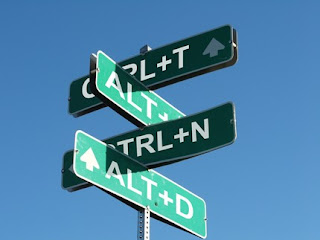
Menampilkan properties dari objek yang Anda klik dua kali. Misalnya, melakukan hal ini pada file, maka akan propertiesnya.

Alt + Print Screen

Buat screen shot hanya untuk jendela program aktif di semua versi Windows. Misalnya, jika Anda membuka kalkulator dan melakukan ini hanya jendela kalkulator akan dibuat sebagai screen shot. Jika hanya tombol Print Screen ditekan seluruh layar akan dibuat menjadi screen shot.

Ctrl + Alt + Del

Membuka opsi Windows layar untuk komputer penguncian, beralih pengguna, Task Manager , dll di versi Windows. Menekan Ctrl + Alt + Del beberapa kali akan me-reboot komputer.

Ctrl + Shift + Esc

Memunculkan Windows Task Manager.

Ctrl + Esc

Buka Windows Start Menu di sebagian besar versi Windows.Namun pada Windows 8 ini akan membuka layar Start dan pada Windows 3.x ini akan memunculkan Task Manager.

Alt + Esc

Beralih di antara aplikasi yang terbuka pada Taskbar.

Alt + Space bar

Turun ke bawah menu kontrol jendela untuk program Windows yang sedang terbuka.

Alt + Enter

Membuka properti jendela ikon yang terpilih atau program pada Windows.

Alt + Space bar

Buka menu kontrol saat jendela terbuka di semua versi Windows.

Shift + Del

Akan menghapus file atau benda lain tanpa membuang ke dalam Recycle Bin.

Tahan tombol Shift

Ketika memasukkan CD audio atau CD lainnya yang menggunakan Autoplay ke komputer dan apabila menekan tombol Shift, maka akan mencegah CD melakukan Autoplay.


F1

Mengaktifkan bantuan untuk aplikasi yang terbuka saat ini. Jika Anda berada di Desktop Windows, ini akan mengaktifkan bantuan untuk Windows.

F2

Mengganti nama  ikon , file , atau folder yang disorot di semua versi Windows.

F3

Mulai menemukan atau mencari pada Windows Desktop.

F4

Pada Windows 95 dan kemudian tombol ini berfungsi untuk membuka pemilihan drive atau address bar saat browsing file di Windows Explorer .

F6

Sementara di Windows Explorer , ini akan memindahkan kursor ke berbagai Windows Explorer panel atau Windows 7 yang berisi drive yang tersedia.

F8

Menekan F8 berulang ketika komputer booting , maka komputer dinyalakan dalam kondisi Safe Mode .

F10

Mengaktifkan menu File bar di semua versi Windows.

WINKEY

membuka atau menyembunyikan Windows menu Start . Pada Windows 8, ini akan membuka atau menyembunyikan layar Start .

WINKEY + F1

Buka Help and Suport

WINKEY + Pause / Break di kunci

Buka System Properties window.

WINKEY + D

Membuka Desktop.

WINKEY + E

Buka Microsoft Windows Explorer .

WINKEY + F

Tampilan Search Windows atau fitur Find.

WINKEY + Ctrl + F

Menampilkan pencarian untuk komputer jendela.

WINKEY + L

Mengunci pengguna komputer dan beralih jika diperlukan (Windows XP dan di atasnya).

WINKEY + M

Meminimalkan semua jendela.

WINKEY + Shift + M

Meng-Undo WINKEY + M dan WINKEY + D.

WINKEY + R

Buka run

WINKEY + U

Buka Utility Manager atau Kemudahan Access Center.


WINKEY + Tab

Siklus melalui program yang terbuka melalui Taskbar (XP ONLY) .

Tombol baru pada Windows 7 dan 8

WINKEY + 1-0

Menekan tombol Windows dan salah satu tombol angka baris atas keyboard (1 sampai 0), maka  akan membuka program yang sesuai dengan jumlah ikon pada Taskbar . Sebagai contoh, jika ikon pertama pada Taskbar adalah Internet Explorer menekan WINKEY + 1 akan membuka program itu atau beralih ke programlain jika sudah terbuka.

WINKEY + (Plus (+) atau Minus (-))

Buka Windows Magnifier dan zoom in dengan simbol plus (+) dan zoom out dengan simbol minus (-).

Tekan WINKEY + ESC untuk menutup Magnifier
WINKEY + Home

Minimalkan semua jendela kecuali jendela aktif.

WINKEY + P

Merubah antara mode monitor ke mode output VGA (contoh: dari mode monitor menuju proyektor untuk presentasi)

WINKEY + T

Mengatur fokus pada ikon Taskbar

WINKEY + Panah kiri

Menyusutkan jendela dengan 1/2 layar di sisi kiri untuk melihat berdampingan.

WINKEY + panah kanan

Menyusutkan jendela 1/2 layar di sisi kanan untuk melihat berdampingan,

WINKEY + panah Up

Meng-undo WINKEY + panah kanan dan WINKEY + Panah kiri (merubah layar keposisi semula)

WINKEY + Panah bawah

Meminimalkan layar. Juga, ketika di sisi dengan sisi modus tampilan, jalan pintas ini mengambil layar kembali ke ukuran diminimalkan.

Tombol Baru pada Windows 8

WINKEY +,

Mengintip Desktop Windows.

WINKEY +.

Snap App Windows ke sisi layar. Menekan beberapa kali akan beralih antara sisi kanan dan kiri layar atau unsnap app.

WINKEY + Enter

Membuka Windows Narator


WINKEY + C

Buka Charm (menu bagian kanan).

WINKEY + G

Siklus melalui gadget Desktop.

WINKEY + H

Buka Bagian Charm.

WINKEY + I

Buka Settings pada Charm.

WINKEY + K

Buka Devices di Charm.

WINKEY + O

Mengunci orientasi layar.

WINKEY + X

buka pilihan Device Manager, Control Panel, Event Viewer, Command Prompt, dan banyak lagi.

Kode Error Saat Instal 3.5 dot net framework windows 8

Rabu, 23 Januari 2013
Saat instal dot net framework di windows 8, terkadang muncul kode error 0x800F090 , 0x800F081F dan 0x800F0907 . Kode tersebut muncul saat instal dot net framework melalui Deployment Image Servicing and Management (DISM), instalation wizard, maupun Windows PowerShell.
A. Kode error  (kesalahan) 0x800F090
Kode ini sering terjadi saat menginstal dotnet framework secara online. Kode kesalahan ini terjadi karena komputer tidak dapat men-download file yang dibutuhkan dari Windows Update. Hal ini dapat disebabkan oleh konfigurasi jaringan, proxy, atau firewall atau kegagalan jaringan, proxy, atau firewall. Untuk mengatasi masalah ini, dapat diatasi dengan langkah-langkah sebagai berikut:
1. Arahkan kursor pada pojok kiri bawah (bagian start menu) kemudian klik kanan, pilih search
2. Di kolom pencarian isikan "Group Policy" tanpa tanda petik.
3. Pilih setting, kemudian akan muncul file "Edit group policy"
4. Buka  "Edit group policy"
5. Klik Computer Configuration, klik Administrative Templates, dan kemudian pilih System
6. Buka Specify settings for optional component installation and component repair pada Group Policy setting, dan kemudian pilih Enabled.


7. Kemudian klik "OK". 
8. Setelah itu bisa coba lagi instal secara online. 

Selain dengan langkah-langkah diatas, dapat juga dengan cara lain. Yaitu menginstal dot net framework secara offline. Yang diperlukan hanya DVD windows 8 atau seluruh file di folder sxs di DVD windows 8. Berikut adalah langkah-langkahnya:
1. Masukkan DVD windows 8 ke komputer.
2. Buka My Computer, pilih Local Disc C, kemudian buka folder windows
3. Setelah di dalam folder windows buka folder system32
4. Buka file cmd di folder system32 dengan cara klik kanan->Run As Administrator.
5. Setelah file cmd  (command promp) terbuka, ketikkan 
Dism /online /enable-feature /featurename:NetFx3 /All /Source:<drive>:\sources\sxs /LimitAccess 
pada cmd (command promp)
  
Catatan: Dalam perintah ini, <drive> merupakan tempat bagi huruf drive untuk drive DVD windows 8

B. Kode Error (kesalahan) 0x800F081F

Kode ini dapat terjadi saat menginstal dot net framework secara online maupun offline. Hal ini dapat terjadi karena:
1. Saat instal online, jaringan terputus
2. Saat instal offline dengan command promp ada file di folder "sxs" yang rusak
3. Saat instal offline dengan command promp ada kesalahan pemberian alamat akses file di folder "sxs"

Adapun cara untuk mengatasi masalah tersebut, yaitu:
1. Apabila dengan cara online, pastikan jaringan dalam kondisi yang baik (tidak lemot dan tidak mudah terputus). 
2. Apabila instal secara offline pastikan perintah pada command promp sudah benar.
3. Apabila instal secara offline lebih baik menggunakan file sxs yang ada di DVD windows 8.


C.  Kode Error (kesalahan) 0x800F0907
Kesalahan ini disebabkan file Dot Net Framework tidak valid. Untuk mengatasi hal ini dapat menggunakan cara seperti di point "A" diatas yaitu dengan mebuka Edit Group Policy


Catatannya Didit Copyright © 2011-2015 | Powered by Blogger